| 网站相关 | ||
在 Windows Server 上配置 SSL 证书时,选择正确的证书格式至关重要。以下是常见的 SSL 证书格式及其适用场景: 1. PFX 格式 PFX 格式是 Windows Server 和 IIS 中最常用的 SSL 证书格式。它包含公钥、私钥以及完整的证书链,适合直接导入到服务器中。 在 IIS 中部署 SSL 证书时,推荐使用 PFX 格式,因为它支持完整的证书链导入,简化了配置过程。 2. PEM 格式 PEM 格式通常包含 .crt 和 .key 文件,分别存储公钥和私钥。此格式需要通过工具(如 OpenSSL)转换为 PFX 格式后才能在 Windows Server 上使用。 如果您从证书颁发机构下载的是 PEM 格式,可以使用转换工具将其合并为 PFX 格式。 3. P7B 格式 P7B 格式主要包含公钥和证书链,但不包含私钥。此格式适用于补充现有的私钥文件,通常用于中间证书的安装。 在 Windows Server 上,P7B 格式也可以直接导入,但需要确保私钥已正确配置。 推荐格式 对于 Windows Server 和 IIS,PFX 格式是首选,因为它包含完整的证书链和私钥,支持一键导入,减少配置错误的可能性。 注意事项 确保证书文件与私钥匹配,否则证书无法正常使用。 如果使用的是 PEM 格式,请妥善保存私钥文件,避免丢失。 在导入证书后,验证证书是否正确绑定到网站,并确保 443 端口已开放。 通过选择合适的证书格式并正确配置,您可以确保 Windows Server 上的 HTTPS 通信安全可靠。 添加SSL证书详细过程: 1、打开IIS控制台,双击‘服务器证书’。 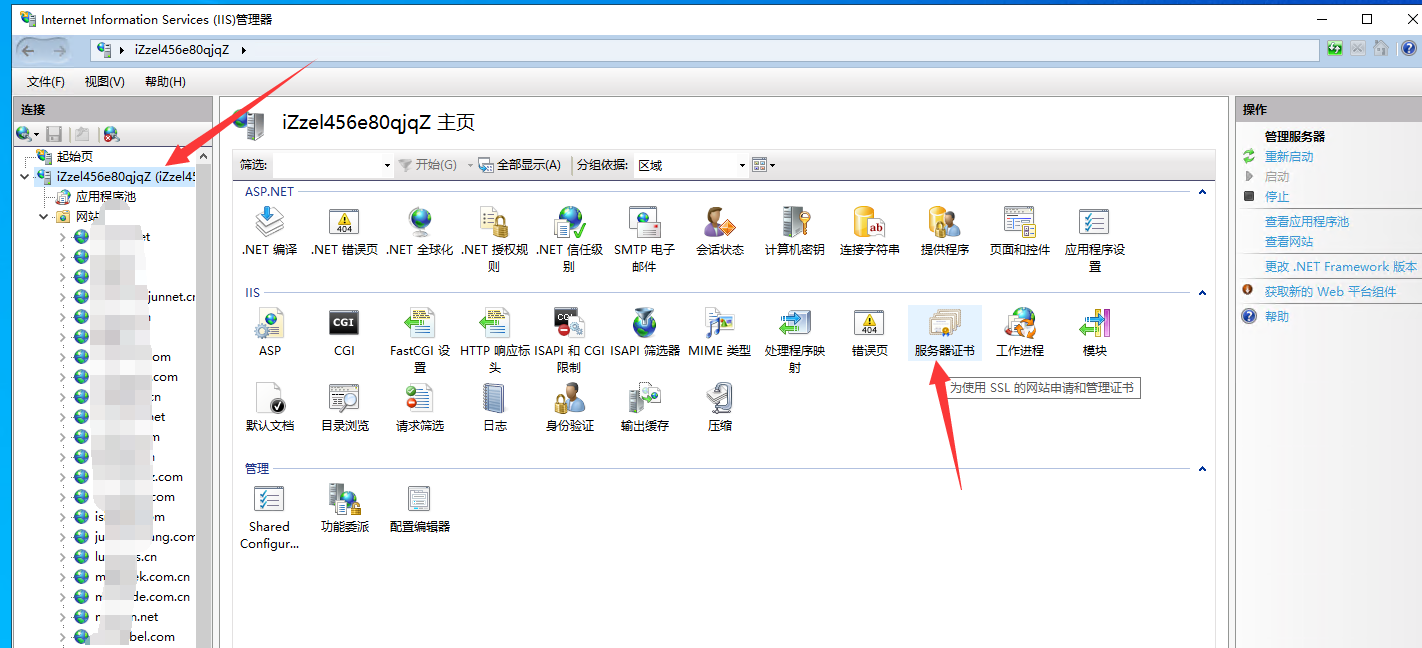 2、点右侧的‘导入’,弹窗直接选择需要导入的证书,并输入‘证书密码’。‘选择证书储存(s)’这一项选个人或者web宿主均可。最后点‘确定’ 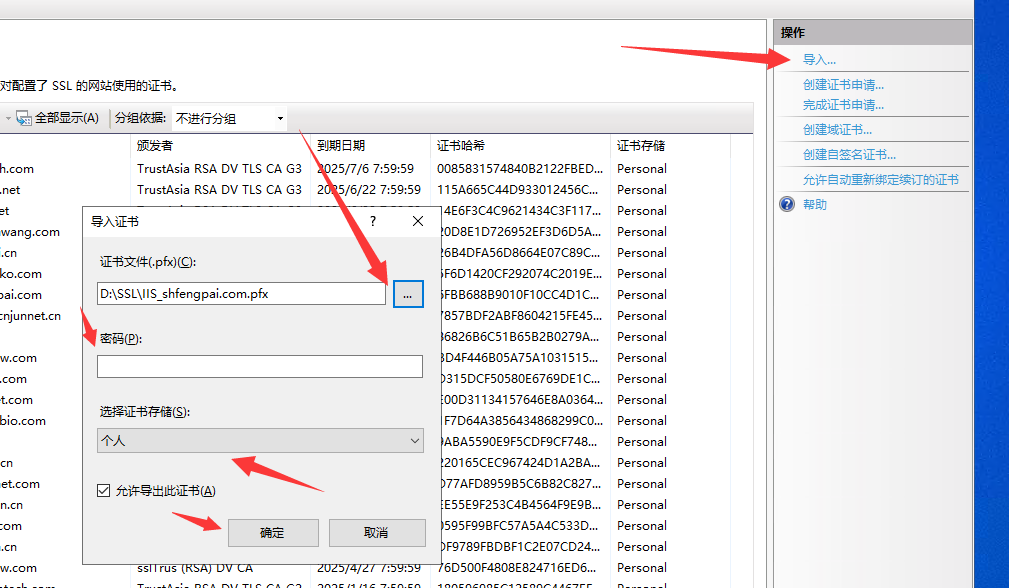 3. 打开站点选择绑定域名。点右侧‘绑定’,再点‘添加’。 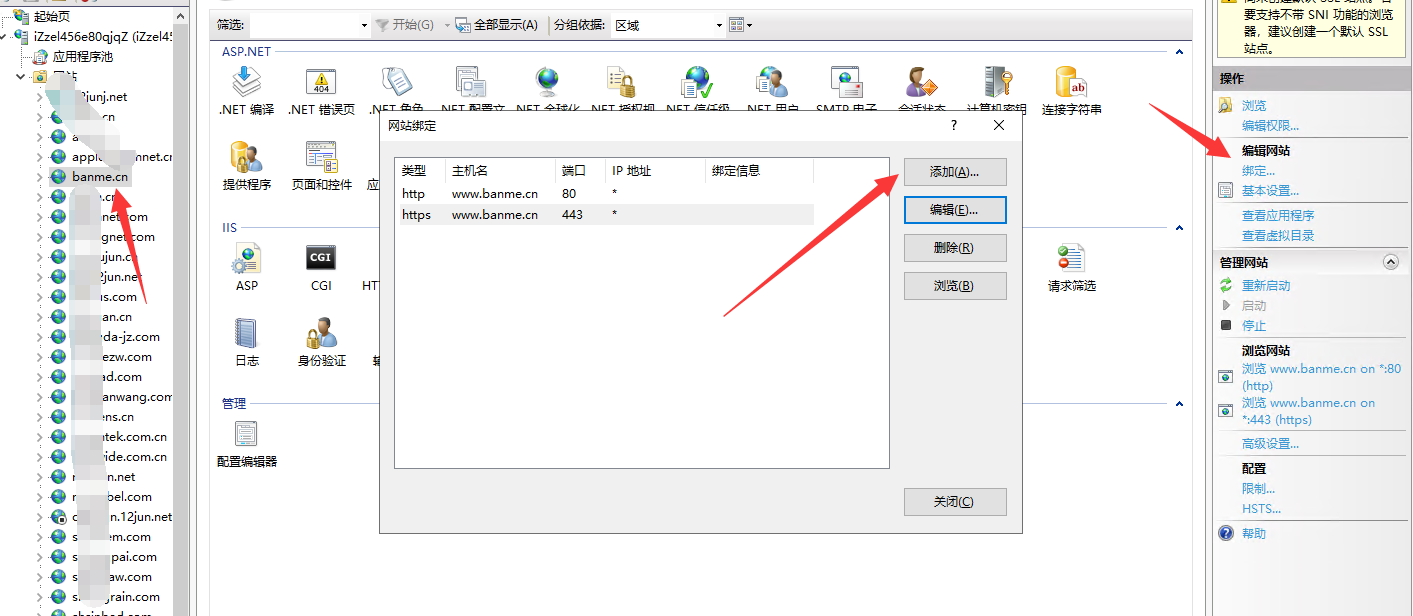 4、‘类型’选择‘https’、‘端口’默认443即可,‘主机名(H)’填写自己的域名,打钩‘需要服务器名称指示(N)’,最后在选择刚导入的ssl证书,点‘确定’。 注意事项:需要打钩‘需要服务器名称指示(N)’,否则一个IP上多个站点,会造成ssl证书错乱,一个证书会覆盖多个站点。 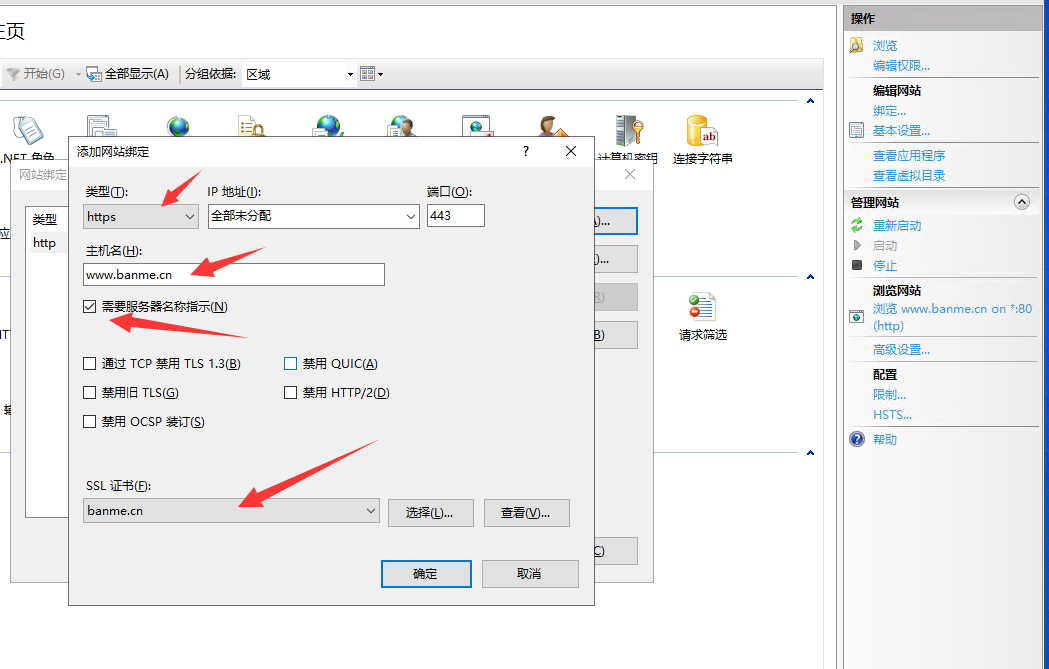 5、完成以上步骤后,就导入成功了,每年自己定期更换即可。 关于绑定后可能遇见的常见问题; ①根域名a.com、www.a.com都需要绑定嘛? 答:对的。www域名与根域名比较特殊,建议两个都绑定。 ②绑定https证书后,原本的http绑定的需要解绑嘛? 答:不需要解绑,通常一个站点是绑定4次,分别为http的两个,https的两个。 ③绑定完成后,需要做301重定向嘛? 答:需要的,实行整站http化,具体301重定向的正确做法,这也是seo优化非常重要的一步。 可以参考:seo优化请正确使用301与404。 ⑤www域名与根域名是否需要分开申请证书? 答:不需要,目前申请根域名的单域名证书即可,默认www域名与根域名可以是同一个。也就是说哪怕是测试版的免费ssl单域名证书,也是指申请1个即可。如果是绑定不同的其他二级域名,需要考虑使用通配符证书,或者申请多个单域名的二级域名证书。 ⑥导入成功后,但是网站访问不生效打不开。 答:建议去服务器控制台看下,安全组是否开通了443端口。 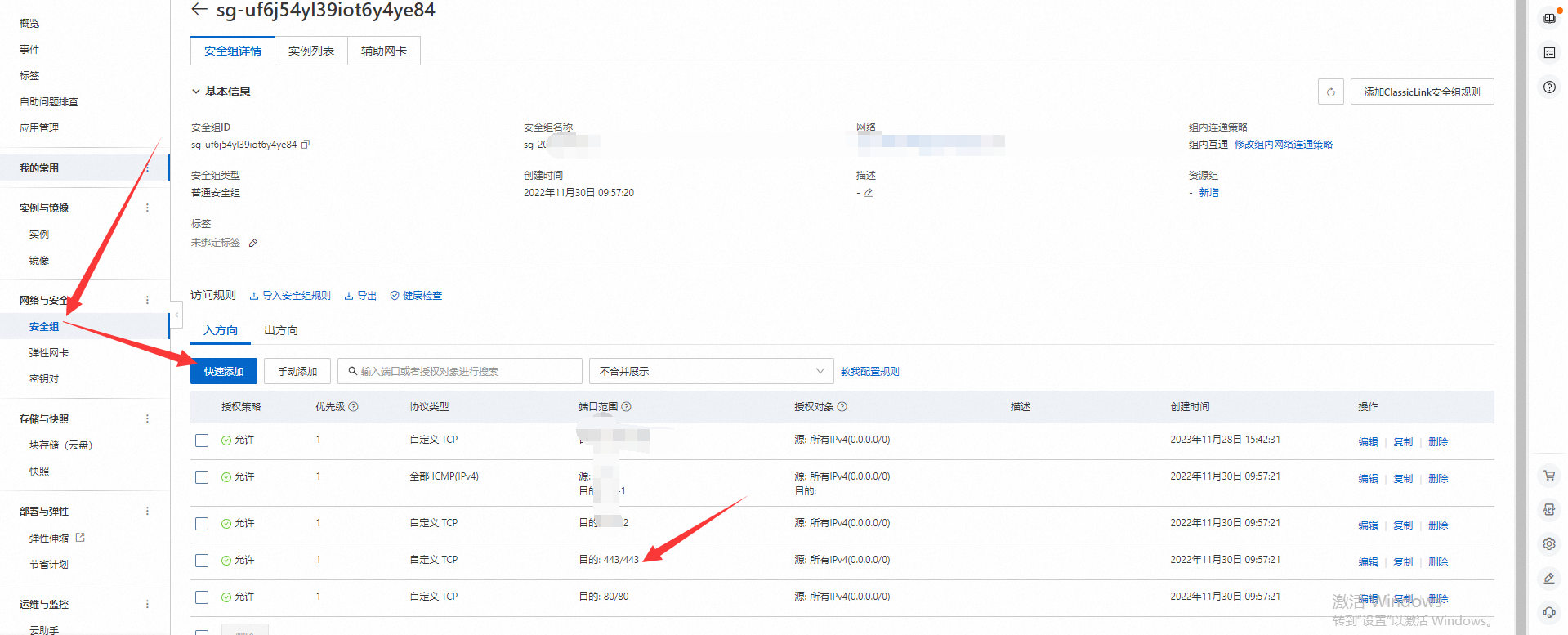 ⑦绑定后,啥都做了,但是安卓手机、windows电脑都正常的,但是苹果手机、苹果电脑。safari浏览器等都打不开,不信任。 答:这个一般是证书导入缺少中间件导致的,绝大多数品牌的证书导入后都是没有问题的
|



 关注官方微信